 PopShot
PopShot › So funktioniert's
So benutzt du PopShot
PopShot verwandelt ein Foto von dir in einen viralen Foto-Trend oder einen Fotostreifen mit vier Bildern. Du wählst Trend und Optionen; die App formuliert die Anweisung für die KI und behält dein Gesicht.
Ziel: ein Trendfoto von dir, das nach etwa 10 bis 30 Sekunden bereit zum Posten ist.
Die App hat vier Tabs: Trends (Look wählen), Erstellen (ein Foto oder ein 4er-Streifen), Meine Pops (alles, was du gemacht hast) und Einstellungen.
Schritt für Schritt
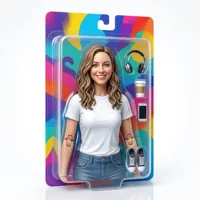
Trend wählen
Öffne im Tab Trends eine der Kollektionen oder das Raster aller Trends oder wähle im Tab Erstellen einen Trend. Der Würfel öffnet einen zufälligen Trend.

Selfie hinzufügen
Mach auf der Trendseite ein Foto oder wähle eines aus deiner Mediathek. Das Selfie teilen sich die Tabs Trends und Erstellen, du fügst es also nur einmal hinzu.

Look anpassen (optional)
Tippe auf Look anpassen, um Epoche, Outfit, Haare, Accessoires, Licht, Kamera, Szene oder Sidekick zu wählen, oder auf Mischen für eine zufällige Kombination. Lässt du alles aus, bekommst du den Trend, wie er ist.
Pop it!
Tippe auf Pop it!. Während die KI arbeitet, zeigt ein Warte-Bildschirm den Fortschritt, und eine Live-Aktivität behält ihn auf dem Sperrbildschirm, wenn du die App verlässt. Ein Ergebnis kommt meist nach etwa 10 bis 30 Sekunden.

Teilen oder sichern
Das Ergebnis öffnet sich mit In Story teilen ganz oben. Darunter findest du den Vorher-nachher-Regler, Sichern und Teilen, und du kannst es in einen Fotostreifen verwandeln. Alles, was du machst, bleibt in Meine Pops.
Erstellen: ein Foto oder ein Streifen mit vier Bildern
Füge im Tab Erstellen ein Selfie hinzu und wähle Ein Foto (Trend wählen, optional Look anpassen, dann Pop it!) oder 4er-Fotostreifen. Für einen Streifen wählst du einen Look und schießt ihn: PopShot erstellt vier Bilder gleichzeitig, jedes mit eigener Pose (breites Lächeln, Peace-Zeichen, alberne Grimasse, cooler Blick) und, falls du keine Szene gewählt hast, eigener Hintergrundfarbe. Auf deinem iPhone werden die Bilder dann zu einem senkrechten Streifen mit dem PopShot-Namen und dem Datum zusammengesetzt.
Du kannst auch jeden fertigen Trend in einen Streifen verwandeln: Tippe beim Ergebnis auf Fotostreifen, und die vier Bilder nutzen denselben Look. Schließt du die App, während etwas erstellt wird, läuft es weiter und erscheint in Meine Pops, sobald es fertig ist.
Gruppen-Pop mit Freunden
Öffne einen Trend und wähle Mit Freunden oder starte mit der Gruppenkarte im Tab Trends. Füge 2 bis 4 Personen mit je einem eigenen Selfie hinzu oder lege ein Foto, auf dem schon alle sind, in ein Feld und tippe auf Für alle verwenden: Die Gesichter werden auf deinem iPhone erkannt, und der Pop behält Posen und Interaktionen aus diesem Foto. Fotos mit mehr als 4 Personen werden nicht angenommen.
Stelle dann den Look der Gruppe ein: Epoche, Accessoires, Licht, Kamera und Szene sowie Partnerlooks wie Black Tie, Pyjamaparty, Teamtrikot oder Ninja. Alle 12 Trends funktionieren für Gruppen. Füge nur Personen hinzu, die damit einverstanden sind, denn ihre Fotos werden wie deine verarbeitet.
Premium und das Tageskontingent
- Erstellen braucht Premium: Trends ansehen ist kostenlos, Bilder erstellen erfordert PopShot Premium, ein Wochen- oder Jahresabo.
- Tageskontingent: Premium enthält eine tägliche Anzahl an Erstellungen, die die App anzeigt.
- Streifen: ein Fotostreifen verbraucht 4 Erstellungen. Er startet nicht, wenn weniger als 4 übrig sind, und ein fehlgeschlagener oder abgebrochener Streifen verbraucht keine.
Formate zum Teilen
- Story-Karte: ein 9:16-Bild mit deinem Selfie und dem Ergebnis, gemacht für Storys.
- Vorher-nachher-Video: ein 3-Sekunden-Clip, der von vorher zu nachher wischt.
- Hintergrundbild: das Ergebnis passend zugeschnitten, mit sanftem Schatten oben hinter der Uhr.
- Streifen: teile den Streifen selbst, sichere ihn oder poste ihn in deiner Story.
Tipps für bessere Ergebnisse
- Nimm ein scharfes, gut ausgeleuchtetes Selfie, auf dem dein Gesicht gut zu sehen ist.
- Probiere zuerst den Trend unverändert und dann jeweils eine Option unter Look anpassen, um zu sehen, was sie bewirkt.
- Tippe auf Mischen, wenn du dich überraschen lassen willst; der Trend bleibt, die Optionen ändern sich.
- Wähle für einen Streifen einen Look, der zu vier verschiedenen Gesichtsausdrücken passt, etwa 90er Polaroid oder Y2K-Blitz.
Meine Pops und iCloud
Jeder Trend und jeder Streifen erscheint in Meine Pops; Streifen tragen einen Sticker „Streifen“ und eine 2×2-Vorschau. Ist iCloud aktiv, werden deine Pops über deine private iCloud-Datenbank mit deinen anderen iPhones mit demselben Apple Account synchronisiert. Du kannst jeden Pop in der App löschen. Pops, die noch erstellt werden, erscheinen dort, sobald sie fertig sind, auch wenn du die App geschlossen hast.
Was mit deinem Foto passiert
Dein Foto wird nur gesendet, wenn du eine Erstellung startest (ein Pop, ein Gruppen-Pop oder ein 4er-Fotostreifen). Das Foto und eine kurze Textbeschreibung deiner Auswahl gehen über die gesicherte Cloud-Funktion des Entwicklers (Google Cloud, Europa) an den KI-Anbieter kie.ai, der das neue Bild erstellt und zurückgibt. Die Cloud-Funktion speichert nichts, und kie.ai löscht seine Dateien nach begrenzter Zeit automatisch. Die Personen auf einem Foto werden auf deinem iPhone mit Apple Vision gezählt. In einem Gruppen-Pop werden die Fotos deiner Freunde genauso verarbeitet – füge nur Personen hinzu, die einverstanden sind. Details stehen in der Datenschutzerklärung (auf Englisch).