 PopShot
PopShot › Cómo funciona
Cómo usar PopShot
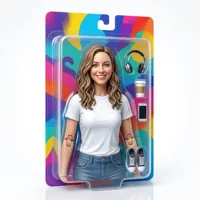
PopShot convierte una foto tuya en una tendencia viral o en una tira de fotomatón de cuatro fotos. Tú eliges la tendencia y las opciones; la app redacta las instrucciones para la IA y mantiene tu cara.
Objetivo: una foto de tendencia tuya, lista para publicar en unos 10 a 30 segundos.
La app tiene cuatro pestañas: Tendencias (elige un look), Crear (una foto o una tira de 4), Mis Pops (todo lo que has hecho) y Ajustes.
Paso a paso
Elige una tendencia
En la pestaña Tendencias, abre una de las colecciones o la cuadrícula con todas las tendencias, o elige una tendencia en la pestaña Crear. El botón del dado abre una tendencia al azar.

Añade tu selfie
En la página de la tendencia, haz una foto o elige una de tu fototeca. Las pestañas Tendencias y Crear comparten el mismo selfie, así que lo añades una sola vez.

Edita el look (opcional)
Toca Editar el look para elegir época, atuendo, pelo, accesorios, luz, cámara, escenario o compañero, o toca Mezclar para una mezcla al azar. Déjalo todo desactivado para obtener la tendencia tal cual.
¡Pop it!
Toca ¡Pop it!. Mientras trabaja la IA, una pantalla de espera muestra el progreso, y una actividad en vivo lo mantiene en la pantalla de bloqueo si sales de la app. El resultado suele llegar en unos 10 a 30 segundos.

Comparte o guarda
El resultado se abre con Compartir en historia arriba. Debajo están el control antes/después, Guardar y Compartir, y puedes convertirlo en una tira de fotomatón. Todo lo que haces se guarda en Mis Pops.
Crear: una foto o una tira de cuatro fotos
En la pestaña Crear, añade un selfie y elige Una foto (elige una tendencia, Editar el look si quieres, y ¡Pop it!) o Tira de 4 fotos. Para una tira, elige un look y hazla: PopShot crea cuatro fotos a la vez, cada una con su pose (gran sonrisa, signo de paz, cara graciosa, mirada cool) y, si no elegiste un escenario, su propio color de fondo. Después, en tu iPhone, las fotos se unen en una tira vertical con el nombre de PopShot y la fecha.
También puedes convertir cualquier tendencia terminada en una tira: toca Tira de fotomatón en el resultado y las cuatro fotos usan el mismo look. Si cierras la app mientras se crea algo, sigue adelante y aparece en Mis Pops cuando está listo.
Pop grupal con amigos
Abre una tendencia y elige Con amigos, o empieza desde la tarjeta de grupo de la pestaña Tendencias. Añade de 2 a 4 personas, cada una con su propio selfie, o pon en un recuadro una foto en la que ya salen todos y toca Usarla para todos: las caras se detectan en tu iPhone y el Pop conserva las poses y las interacciones de esa foto. No se aceptan fotos con más de 4 personas.
Luego ajusta el look del grupo: época, accesorios, luz, cámara y escenario, además de atuendos a juego como Etiqueta, Fiesta de pijamas, Equipación o Ninja. Las 12 tendencias funcionan en grupo. Añade solo a personas que acepten salir en la foto, porque sus fotos se procesan igual que las tuyas.
Premium y el cupo diario
- Crear requiere Premium: explorar tendencias es gratis, pero crear imágenes requiere PopShot Premium, una suscripción semanal o anual.
- Cupo diario: Premium incluye un número diario de creaciones, que se muestra en la app.
- Tiras: una tira de fotomatón usa 4 creaciones. No empieza si te quedan menos de 4, y una tira que falla o se cancela no usa ninguna.
Formatos para compartir
- Tarjeta de historia: una imagen 9:16 con tu selfie y el resultado, pensada para historias.
- Vídeo antes/después: un clip de 3 segundos que pasa del antes al después.
- Fondo de pantalla: el resultado recortado para tu pantalla, con una sombra suave arriba detrás de la hora.
- Tira: comparte la tira, guárdala o publícala en tu historia.
Consejos para mejores resultados
- Usa un selfie nítido y bien iluminado en el que se vea bien tu cara.
- Prueba primero la tendencia tal cual y luego añade una sola opción de Editar el look cada vez para ver qué cambia.
- Toca Mezclar cuando quieras una sorpresa: la tendencia se mantiene y cambian las opciones.
- Para una tira, elige un look que quede bien con cuatro expresiones distintas, como Polaroid de los 90 o Flash Y2K.
Mis Pops e iCloud
Cada tendencia y cada tira aparece en Mis Pops; las tiras llevan la pegatina «Tira» y una vista previa de 2×2. Si iCloud está activado, tus Pops se sincronizan mediante tu base de datos privada de iCloud con tus otros iPhone con la misma cuenta de Apple. Puedes borrar cualquier Pop en la app. Los Pops que aún se están creando aparecen ahí en cuanto están listos, aunque hayas cerrado la app.
Qué pasa con tu foto
Tu foto solo se envía cuando inicias una creación (un Pop, un Pop grupal o una tira de 4 fotos). La foto y una breve descripción en texto de tus elecciones pasan por la función segura en la nube del desarrollador (Google Cloud, Europa) hasta el proveedor de IA externo kie.ai, que crea la nueva imagen y la devuelve. La función en la nube no guarda nada, y kie.ai borra sus archivos automáticamente tras un tiempo limitado. Contar las personas de una foto se hace en tu iPhone con Apple Vision. En un Pop grupal, las fotos de tus amigos se tratan igual, así que añade solo a quien esté de acuerdo. Más detalles en la política de privacidad (en inglés).