 PopShot
PopShot › Como funciona
Como usar o PopShot
O PopShot transforma uma foto sua em uma trend viral ou em uma tirinha de cabine com quatro fotos. Você escolhe a trend e as opções; o app escreve as instruções para a IA e mantém o seu rosto.
Objetivo: uma foto sua na trend, pronta para postar em cerca de 10 a 30 segundos.
O app tem quatro abas: Trends (escolha um visual), Criar (uma foto ou uma tirinha de 4), Meus Pops (tudo o que você fez) e Ajustes.
Passo a passo
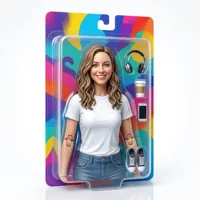
Escolha uma trend
Na aba Trends, abra uma das coleções ou a grade com todas as trends, ou escolha uma trend na aba Criar. O botão do dado abre uma trend aleatória.

Adicione sua selfie
Na página da trend, tire uma foto ou escolha uma da sua biblioteca. A mesma selfie é compartilhada pelas abas Trends e Criar, então você adiciona uma vez só.

Edite o visual (opcional)
Toque em Editar o visual pra definir época, look, cabelo, acessórios, luz, câmera, cenário ou parceiro, ou toque em Misturar pra uma mistura aleatória. Deixe tudo desligado pra ter a trend como ela é.
Pop it!
Toque em Pop it!. Enquanto a IA trabalha, uma tela de espera mostra o progresso, e uma Atividade ao Vivo o mantém na tela bloqueada se você sair do app. O resultado costuma chegar em cerca de 10 a 30 segundos.

Compartilhe ou salve
O resultado abre com Compartilhar no story no topo. Abaixo ficam o controle antes/depois, Salvar e Compartilhar, e dá pra transformar em tirinha de cabine. Tudo o que você faz fica em Meus Pops.
Criar: uma foto ou uma tirinha de quatro fotos
Na aba Criar, adicione uma selfie e escolha Uma foto (escolha uma trend, Editar o visual se quiser, e Pop it!) ou Tirinha de 4 fotos. Para uma tirinha, escolha um visual e tire a tirinha: o PopShot cria quatro fotos ao mesmo tempo, cada uma com sua pose (sorrisão, sinal de paz, careta, olhar cool) e, se você não escolheu um cenário, sua própria cor de fundo. Depois, no seu iPhone, as fotos são juntadas numa tirinha vertical com o nome PopShot e a data.
Você também pode transformar qualquer trend pronta em tirinha: toque em Tirinha de cabine no resultado e as quatro fotos usam o mesmo visual. Se você fechar o app enquanto algo está sendo feito, continua e aparece em Meus Pops quando fica pronto.
Pop em grupo com amigos
Abra uma trend e escolha Com amigos, ou comece pelo card de grupo na aba Trends. Adicione de 2 a 4 pessoas, cada uma com a própria selfie, ou coloque numa caixa uma foto em que todo mundo já aparece e toque em Usar para todo mundo: os rostos são encontrados no seu iPhone e o Pop mantém as poses e interações dessa foto. Fotos com mais de 4 pessoas não são aceitas.
Depois defina o visual do grupo: época, acessórios, luz, câmera e cenário, além de looks combinando como Black tie, Festa do pijama, Uniforme do time ou Ninja. As 12 trends funcionam em grupo. Adicione só quem concordar em aparecer na foto, porque as fotos deles são processadas como as suas.
Premium e a cota diária
- Criar exige Premium: explorar as trends é grátis, mas criar imagens exige o PopShot Premium, uma assinatura semanal ou anual.
- Cota diária: o Premium inclui um número diário de criações, mostrado no app.
- Tirinhas: uma tirinha de cabine usa 4 criações. Ela não começa se restarem menos de 4, e uma tirinha que falha ou é cancelada não usa nenhuma.
Formatos para compartilhar
- Card para story: uma imagem 9:16 com a sua selfie e o resultado, feita para stories.
- Vídeo antes/depois: um clipe de 3 segundos que passa do antes para o depois.
- Papel de parede: o resultado recortado para a sua tela, com uma sombra suave no topo atrás do relógio.
- Tirinha: compartilhe a tirinha, salve ou poste no seu story.
Dicas para resultados melhores
- Use uma selfie nítida e bem iluminada em que o seu rosto apareça bem.
- Teste primeiro a trend do jeito que é e depois acrescente uma opção de Editar o visual por vez para ver o que muda.
- Toque em Misturar quando quiser uma surpresa: a trend continua a mesma e as opções mudam.
- Para uma tirinha, escolha um visual que combine com quatro expressões diferentes, como Polaroid anos 90 ou Flash Y2K.
Meus Pops e iCloud
Cada trend e cada tirinha aparece em Meus Pops; as tirinhas têm o adesivo “Tirinha” e uma prévia 2×2. Com o iCloud ativado, seus Pops são sincronizados pelo seu banco de dados privado do iCloud com seus outros iPhones na mesma Conta Apple. Você pode apagar qualquer Pop no app. Os Pops que ainda estão sendo feitos aparecem lá assim que ficam prontos, mesmo se você fechou o app.
O que acontece com a sua foto
Sua foto só é enviada quando você inicia uma criação (um Pop, um Pop em grupo ou uma tirinha de 4 fotos). A foto e uma breve descrição em texto das suas escolhas passam pela função segura na nuvem do desenvolvedor (Google Cloud, Europa) até o provedor de IA terceirizado kie.ai, que cria a nova imagem e devolve. A função na nuvem não guarda nada, e o kie.ai apaga os arquivos automaticamente depois de um tempo limitado. A contagem de pessoas na foto acontece no seu iPhone, com o Apple Vision. Num Pop em grupo, as fotos dos amigos são tratadas do mesmo jeito, então adicione só quem concordar. Detalhes na política de privacidade (em inglês).