 PopShot
PopShot › Comment ça marche
Comment utiliser PopShot
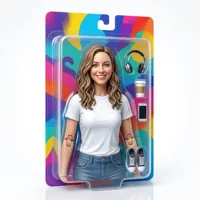
PopShot transforme une photo de toi en tendance photo virale ou en bande de photomaton de quatre images. Tu choisis la tendance et les options ; l'app rédige les instructions pour l'IA et garde ton visage.
Objectif : une photo tendance de toi, prête à publier en 10 à 30 secondes environ.
L'app a quatre onglets : Tendances (choisir un look), Créer (une photo ou une bande de 4), Mes Pops (tout ce que tu as fait) et Réglages.
Étape par étape
Choisis une tendance
Dans l'onglet Tendances, ouvre une collection ou la grille de toutes les tendances, ou choisis une tendance dans l'onglet Créer. Le dé ouvre une tendance au hasard.

Ajoute ton selfie
Sur la page de la tendance, prends une photo ou choisis-en une dans ta photothèque. Le même selfie est partagé par les onglets Tendances et Créer : tu ne l'ajoutes qu'une fois.

Modifie le look (facultatif)
Touche Modifier le look pour choisir une époque, une tenue, des cheveux, des accessoires, une lumière, un appareil, un décor ou un acolyte, ou touche Mélanger pour un mélange au hasard. Laisse tout désactivé pour obtenir la tendance telle quelle.
Pop it !
Touche Pop it !. Pendant que l'IA travaille, un écran d'attente montre la progression, et une activité en direct la garde sur l'écran verrouillé si tu quittes l'app. Un résultat arrive généralement en 10 à 30 secondes environ.

Partage ou enregistre
Le résultat s'ouvre avec Partager en story en haut. Dessous, tu trouves le curseur avant/après, Enregistrer et Partager, et tu peux le transformer en bande photo. Tout ce que tu fais reste dans Mes Pops.
Créer : une photo ou une bande de quatre images
Dans l'onglet Créer, ajoute un selfie et choisis Une photo (choisis une tendance, Modifier le look si tu veux, puis Pop it !) ou Bande de 4 photos. Pour une bande, choisis un look et lance la prise : PopShot crée quatre images en même temps, chacune avec sa pose (grand sourire, signe de paix, grimace, regard cool) et, sauf si tu as choisi un décor, sa propre couleur de fond. Les images sont ensuite assemblées sur ton iPhone en une bande verticale avec le nom PopShot et la date.
Tu peux aussi transformer n'importe quelle tendance terminée en bande : touche Bande photo sur le résultat et les quatre images reprennent le même look. Si tu fermes l'app pendant une création, elle continue et apparaît dans Mes Pops dès qu'elle est prête.
Pop de groupe entre amis
Ouvre une tendance et choisis Entre amis, ou pars de la carte de groupe de l'onglet Tendances. Ajoute 2 à 4 personnes, chacune avec son propre selfie, ou mets dans une case une photo où tout le monde est déjà et touche L'utiliser pour tout le monde : les visages sont détectés sur ton iPhone et le Pop garde les poses et les interactions de cette photo. Les photos de plus de 4 personnes ne sont pas acceptées.
Règle ensuite le look du groupe : époque, accessoires, lumière, appareil et décor, plus des tenues assorties comme Tenue de soirée, Soirée pyjama, Maillot d'équipe ou Ninja. Les 12 tendances fonctionnent en groupe. N'ajoute que des personnes d'accord pour apparaître sur la photo, car leurs photos sont traitées comme les tiennes.
Premium et le quota quotidien
- Créer nécessite Premium : parcourir les tendances est gratuit, mais créer des images demande PopShot Premium, un abonnement hebdomadaire ou annuel.
- Quota quotidien : Premium inclut un nombre quotidien de créations, affiché dans l'app.
- Bandes : une bande photo utilise 4 créations. Elle ne démarre pas s'il en reste moins de 4, et une bande qui échoue ou est annulée n'en utilise aucune.
Formats de partage
- Carte story : une image 9:16 avec ton selfie et le résultat, faite pour les stories.
- Vidéo avant/après : un clip de 3 secondes qui balaie de l'avant à l'après.
- Fond d'écran : le résultat recadré pour ton écran, avec une ombre douce en haut derrière l'heure.
- Bande : partage la bande, enregistre-la ou publie-la en story.
Conseils pour de meilleurs résultats
- Utilise un selfie net et bien éclairé où ton visage se voit bien.
- Essaie d'abord la tendance telle quelle, puis ajoute une seule option de Modifier le look à la fois pour voir ce qu'elle change.
- Touche Mélanger si tu veux une surprise : la tendance reste la même, les options changent.
- Pour une bande, choisis un look qui va avec quatre expressions différentes, comme Polaroid années 90 ou Flash Y2K.
Mes Pops et iCloud
Chaque tendance et chaque bande apparaît dans Mes Pops ; les bandes portent un autocollant « Bande » et un aperçu 2×2. Si iCloud est activé, tes Pops se synchronisent via ta base iCloud privée avec tes autres iPhone connectés au même compte Apple. Tu peux supprimer n'importe quel Pop dans l'app. Les Pops encore en cours de création y apparaissent dès qu'ils sont prêts, même si tu as fermé l'app.
Ce que devient ta photo
Ta photo n'est envoyée que lorsque tu lances une création (un Pop, un Pop de groupe ou une bande 4 photos). La photo et une courte description textuelle de tes choix passent par la fonction cloud sécurisée du développeur (Google Cloud, Europe) jusqu'au fournisseur d'IA tiers kie.ai, qui crée la nouvelle image et la renvoie. La fonction cloud ne garde rien, et kie.ai supprime ses fichiers automatiquement après un temps limité. Le comptage des personnes sur une photo se fait sur ton iPhone avec Apple Vision. Dans un Pop de groupe, les photos de tes amis sont traitées de la même façon : n'ajoute que des personnes d'accord. Détails dans la politique de confidentialité (en anglais).